Goldbug Software
Save My Receipt
|
Save My Receipt for iOS |

Save My Receipt for iOS | Free (In App Purchase) iOS 26 and later |
What's New
Jul 1, 2026 Save My Receipt for iOS 1.0.1 をリリースしました。
- サブスクリプションアプリに変更しました。フリー版では1日に4回までスキャンしたレシートが保存できます。
Apr 10, 2026 Save My Receipt for iOS をリリースしました。
- Save My ReceiptはレシートをiPhoneのカメラで撮影して、小さなファイルに変換して保存するためのアプリです。
Save My Receipt for iOS
Save My ReceiptはiPhoneのカメラでレシートを撮影して小さなファイルに変換して保存するためのアプリです。 撮影の際、矩形認識により台形を長方形に変換しますので、撮影が簡単です。また、画像は白黒の2値画像に変換されて保存されますので、サイズが小さくなりiPhoneのストレージにやさしいです。そして、レシートの日付を読み込んでファイル名を自動で作成しますので、煩わしいファイル名の作成が不要です。 つまり、撮影とクリップ、保存の合計3回のタップでレシートを撮影して保存ができます。 買い物してレシートを受け取ったその場でレシートを撮影し、画像として保存することができます。レシートを整理して保存したいと思っている方に最適なアプリです。
Appleのメモアプリを使えば、レシートの撮影と保存ができます。しかも、Appleのメモアプリは、OCR機能を使って電話番号やなんらかの文字列を抽出してくれます。しかし、その文字列はレシートの注釈としては足りません。自分で注釈をつけなければ、いつ・何のレシートだったかわからなくなります。また、Appleのメモアプリで撮影したレシートは高解像度のため、見た目はよいのですが、iPhoneのストレージを消費します。
本アプリはレシートの中の日付と時刻を読み取って、`20260314_1020.png`のようなファイル名を自動で作成します。同時に同じ時刻のレシートが手元にあることはありませんので、日付と時刻から作成したファイル名はレシートの分類に最適です。また、保存するレシートは内容が判断できればよいので、白黒の2値化画像に変換することで、画像のファイルサイズを大きく削減することができます。そして、ファイルを保存するフォルダーを登録しておくことで、保存ダイアログを表示することなく、撮影したレシートを1回のタップで保存できます。iCloud Driveにレシート専用のフォルダーを作っておけば、日々の買い物時のレシートを撮影してそこに保存でき、iPadやMacから確認することができるのはとっても便利だと思います。
本アプリはレシートの撮影から保存を3回のタップで実現できます。つまり、レシートの撮影をとっても簡単に、そして効率的にするものです。
サブスクリプション
フリー版では、保存回数が1日あたり最大4回までに制限されていることにご注意ください。サブスクリプションを購入いただければこの制限が解除されます。
- 月額サブスクリプション 100円/月
- 年間サブスクリプション 500円/年
サブスクリプションは自動更新されますが、期間終了の24時間前までであれば、いつでも自動更新をキャンセル可能です。
利用規約
本アプリはAppleの標準EULAに準拠します。
プライバシーポリシー
本アプリケーションは外部との通信を行いません。撮影したレシートの情報はアプリ内でのみ利用され、外部に情報が送られることはありません。 Privacy Policy
Save My Receipt for iOSの機能
レシートの撮影と保存
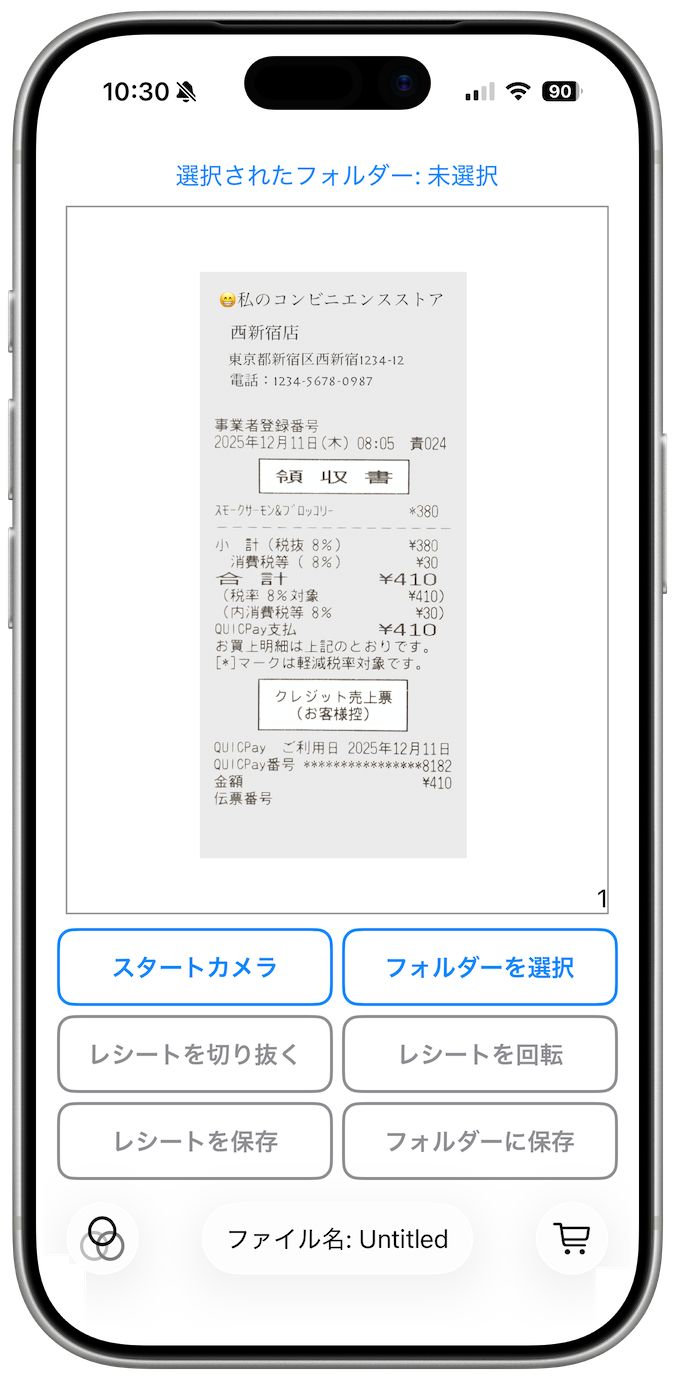
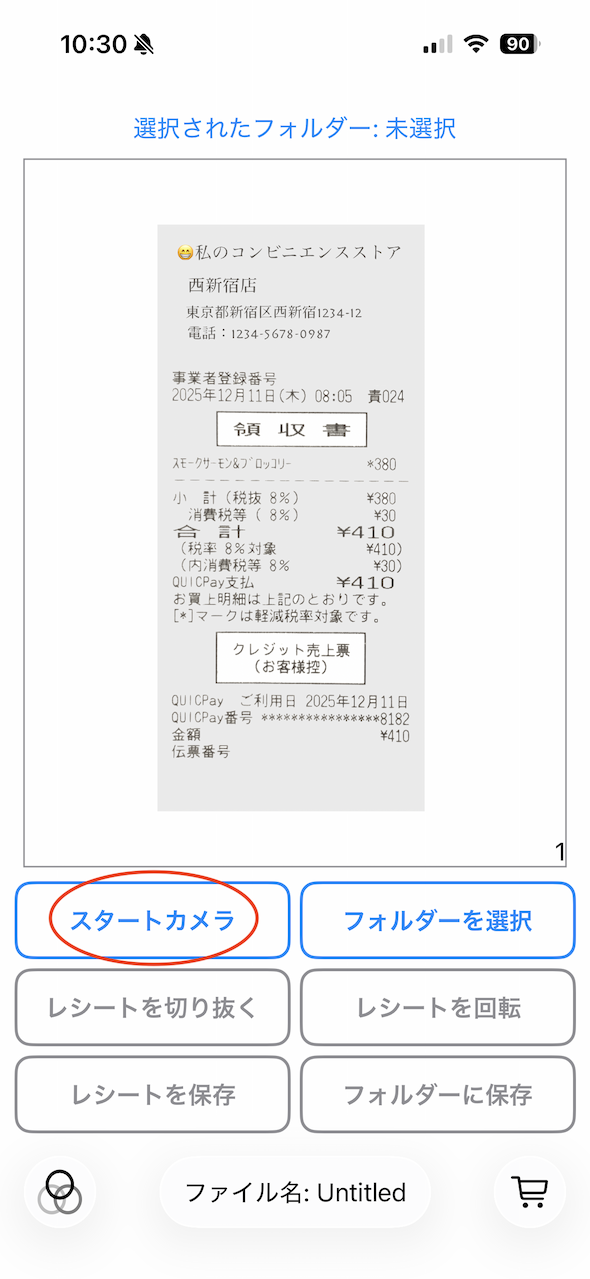
「スタートカメラ」ボタンをタップすると撮影が始まります。
|
|
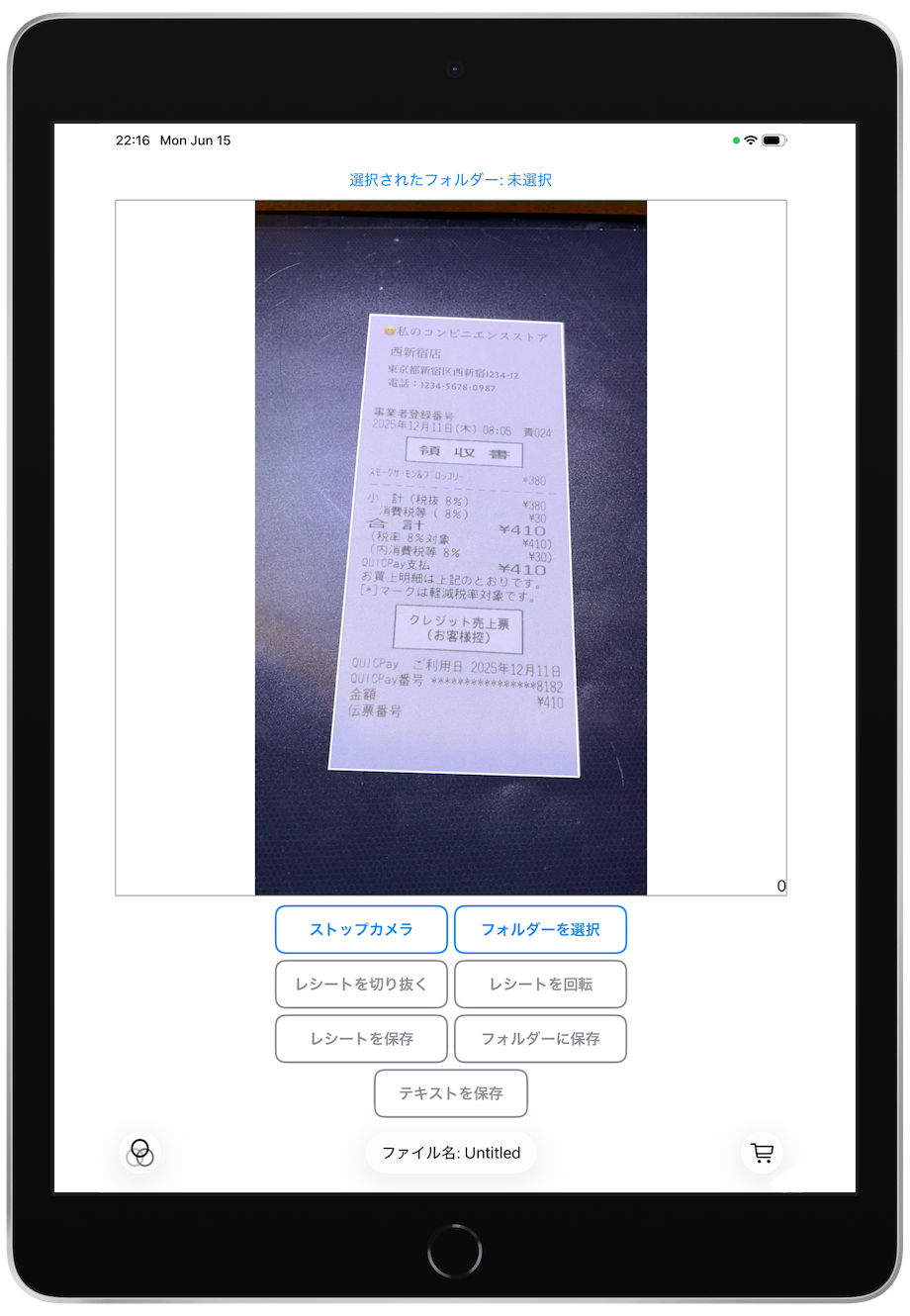
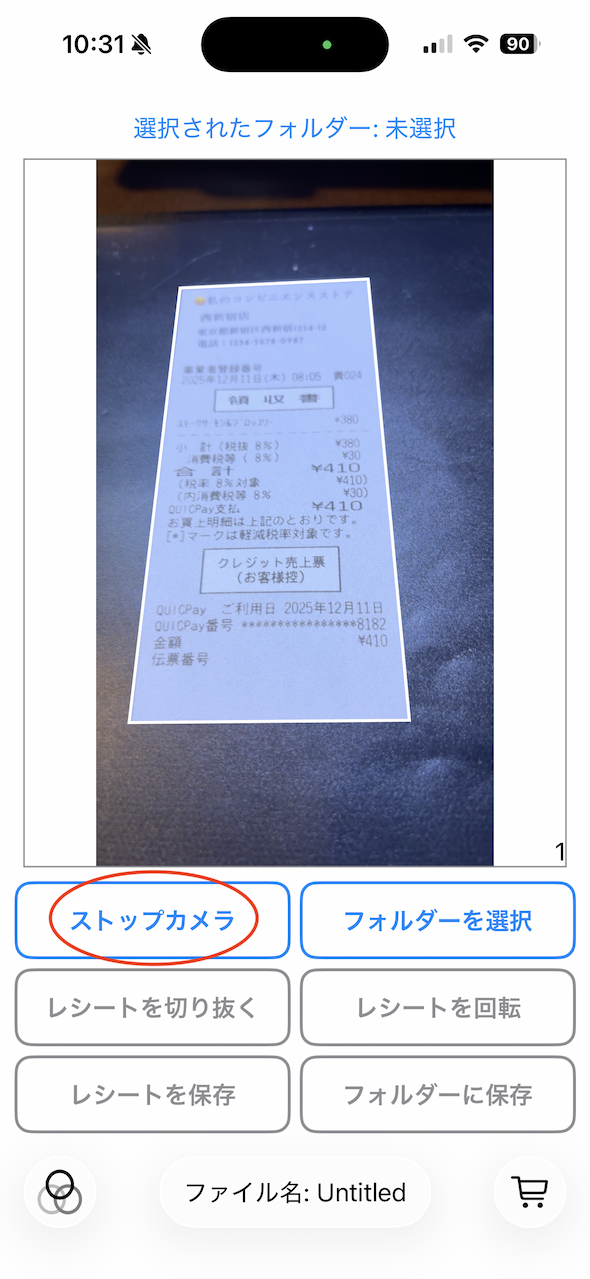
カメラまたはレシートを動かして、レシートの4隅が画面に入るように調整します。レシートの4隅が認識できると画面に白枠が表示されますので、「ストップカメラ」ボタンをタップしてレシートを撮影します。動画が停止し、白枠付きのレシートが画面に表示されたら撮影成功です。
白い枠は多少斜めでも、台形になっても構いません。
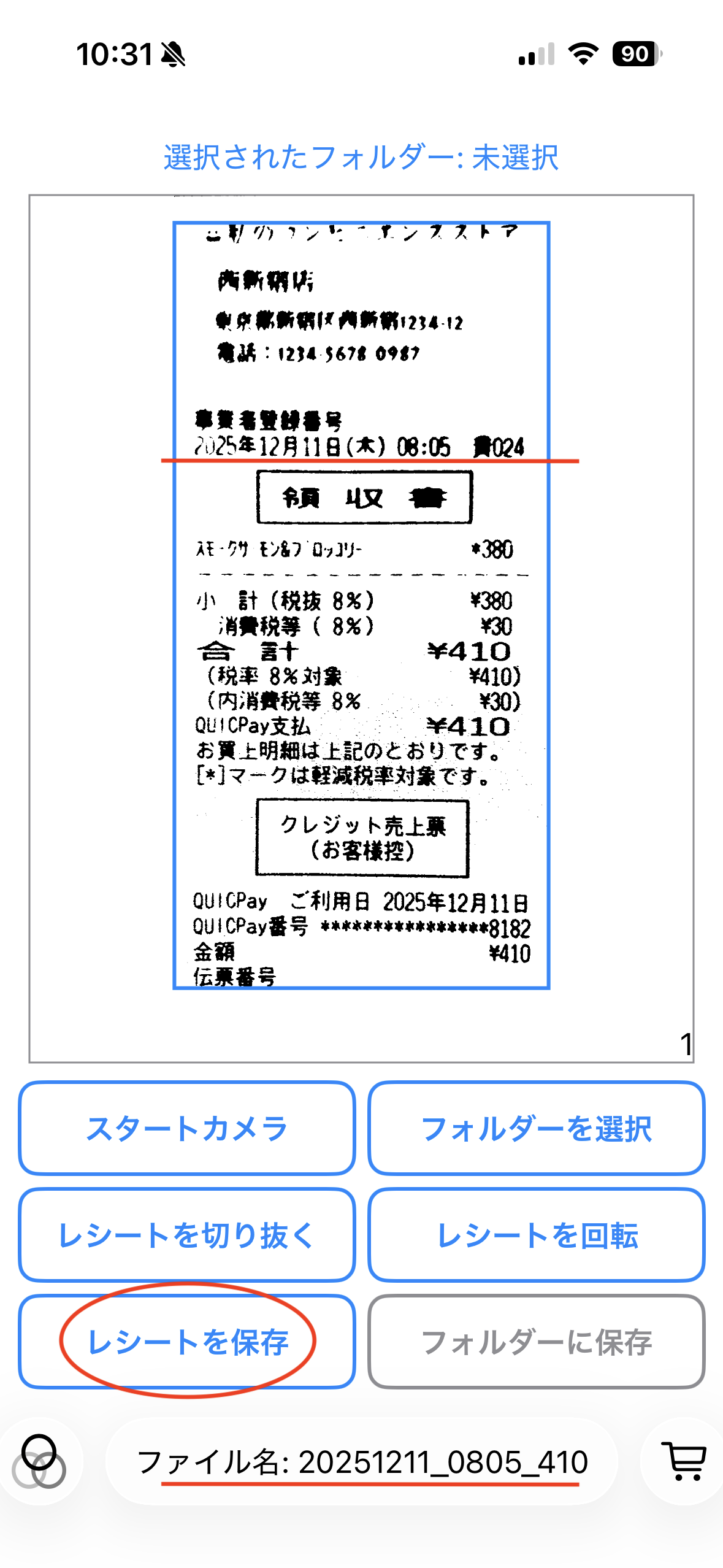
「レシートをクリップ」ボタンをタップします。アプリが白枠を長方形に補正して、枠の大きさに画像を切り取ります。そして、画像の白黒と2値化変換が行われ、結果が画面に表示されます。合わせてレシートの文字列から日付の取り出しを行い、ファイル名として画面の上部に表示されます。
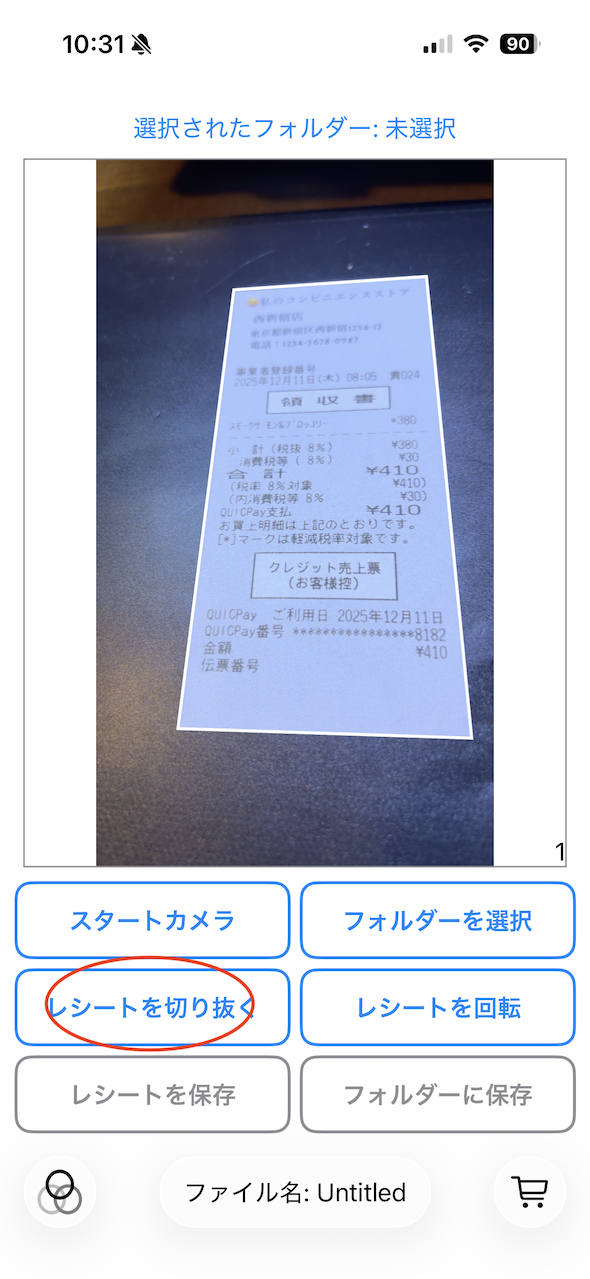
合わせてレシートの文字列から日付と時刻を読み取り、ファイル名としてウインドウの上部に表示されます。 日付の取り出しができなかったときは、ファイル名は表示されませんが保存が可能です。
「レシートを保存」ボタンをタップすると、保存場所を選択するためのウインドウが表示されます。フォルダーを選択して、保存ボタンをタップすれば、レシートの保存が完了します。その際にファイル名を変更することが可能です。
レシート画像のファイル名の自動作成
本アプリはレシートから日付と時刻を読み取り、"20251211_0805.png"のようなファイル名を作成します。 作成したファイル名は画面下の中央に表示されます。
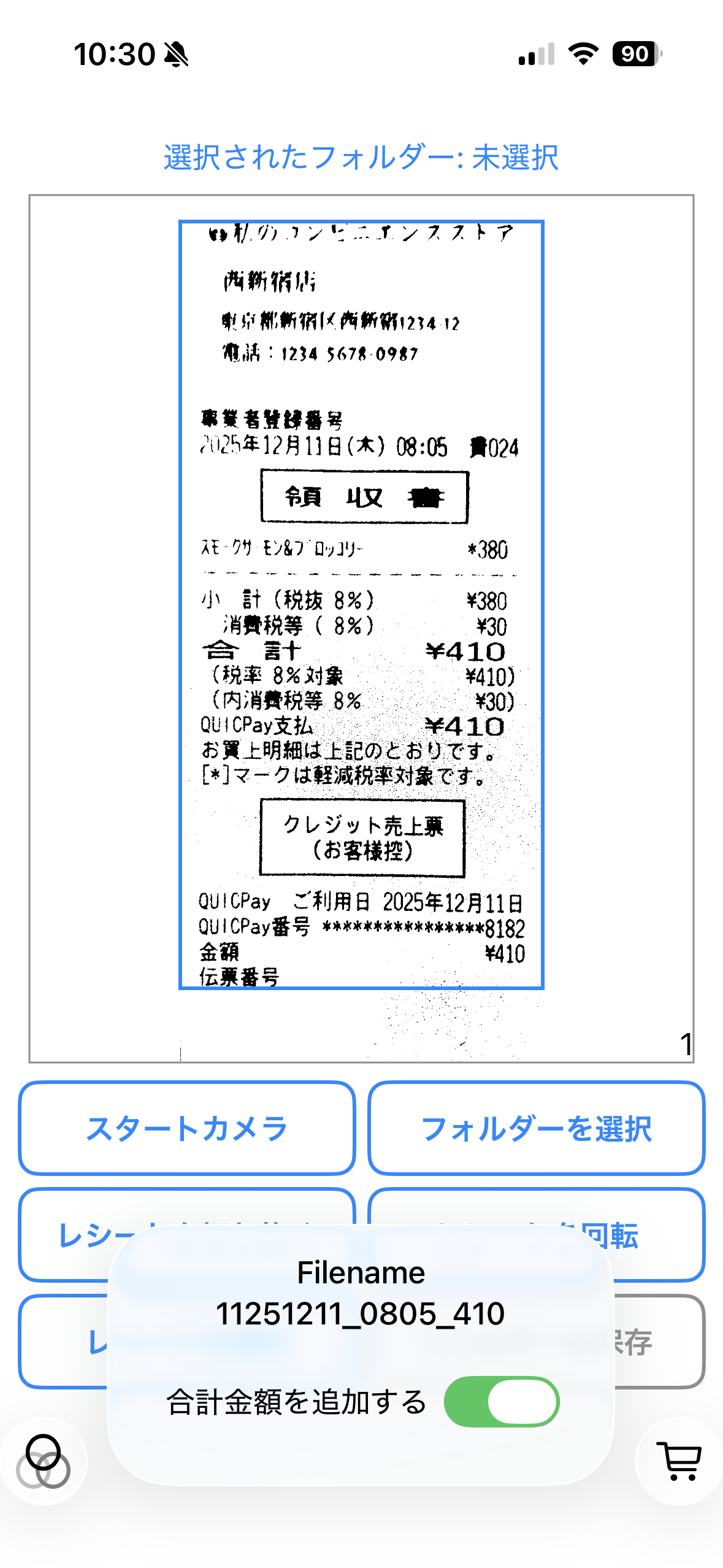
ファイル名が長いときには省略して表示されますが、ファイル名をタップすると全文が表示されます。その際にファイル名に合計金額を含めるかどうかのスイッチがあります。スイッチをONにすると、レシートから合計金額が読み取れたときにはファイル名に追加されます。
日付が読み取れないときのファイル名は"Untitled.png"となりますが、保存時に変更することが可能です。
|
|
選択したフォルダーへの連続保存
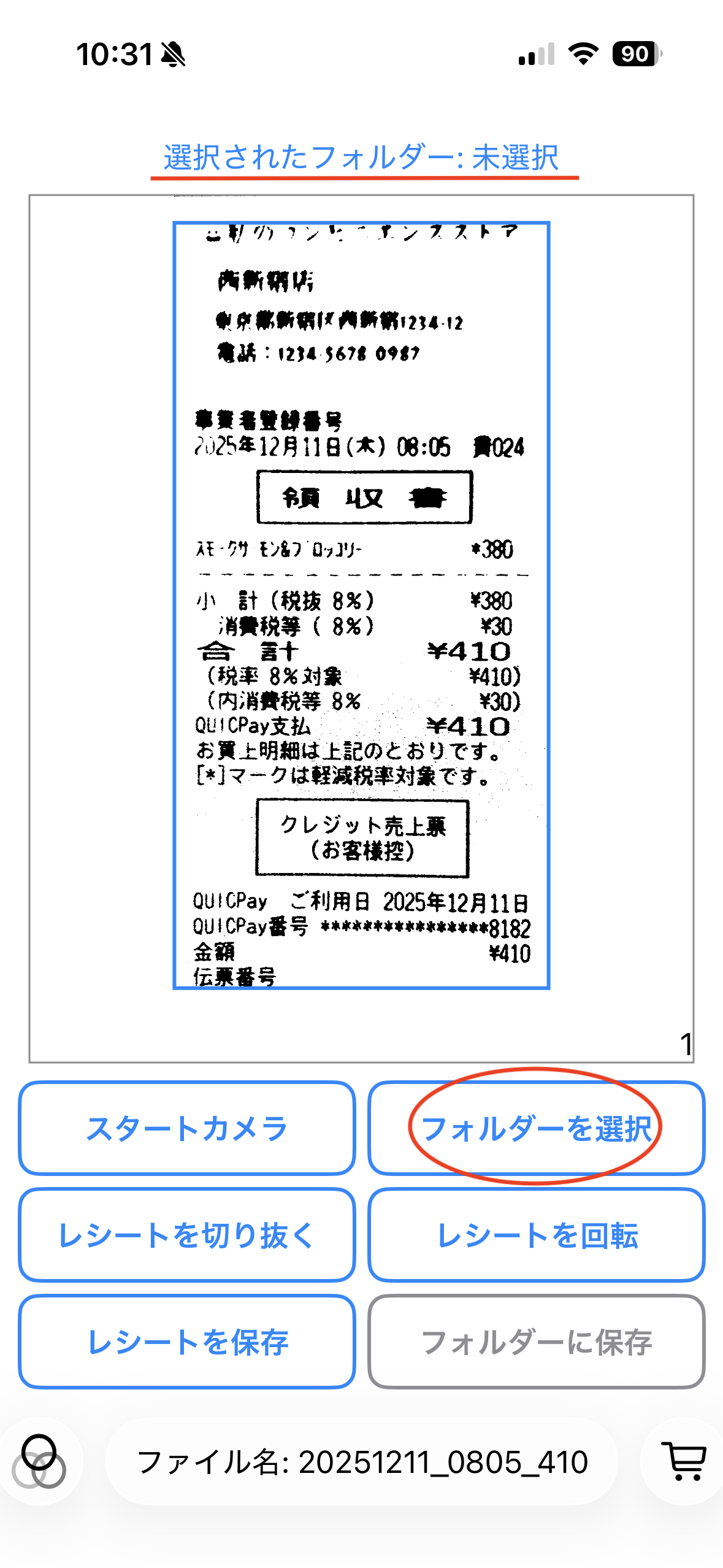
「フォルダーを選択」ボタンをタップすると、保存先のフォルダーが選択できます。 選択したフォルダーの名前は画面の上部に表示されます。また、名前を長押しするとコンテキストメニューが表示され、選択を解除することができます。
フォルダーが選択されていると、「フォルダーに保存」ボタンが使えるようになり、タップすることで、フォルダーの選択ウインドウをスキップしてレシートが保存できるようになります。連続してレシートを撮影して保存するときに利用できます。
なお、日付が読み取れなかった場合にこのボタンは有効になりません。
保存画像のデータサイズを最適化
画面の左下にあるボタンをタップすると、撮影したレシートを保存するときの画像変換の方法を選択することができます。 ディフォルトは「白黒変換」と「2値化」を行います。
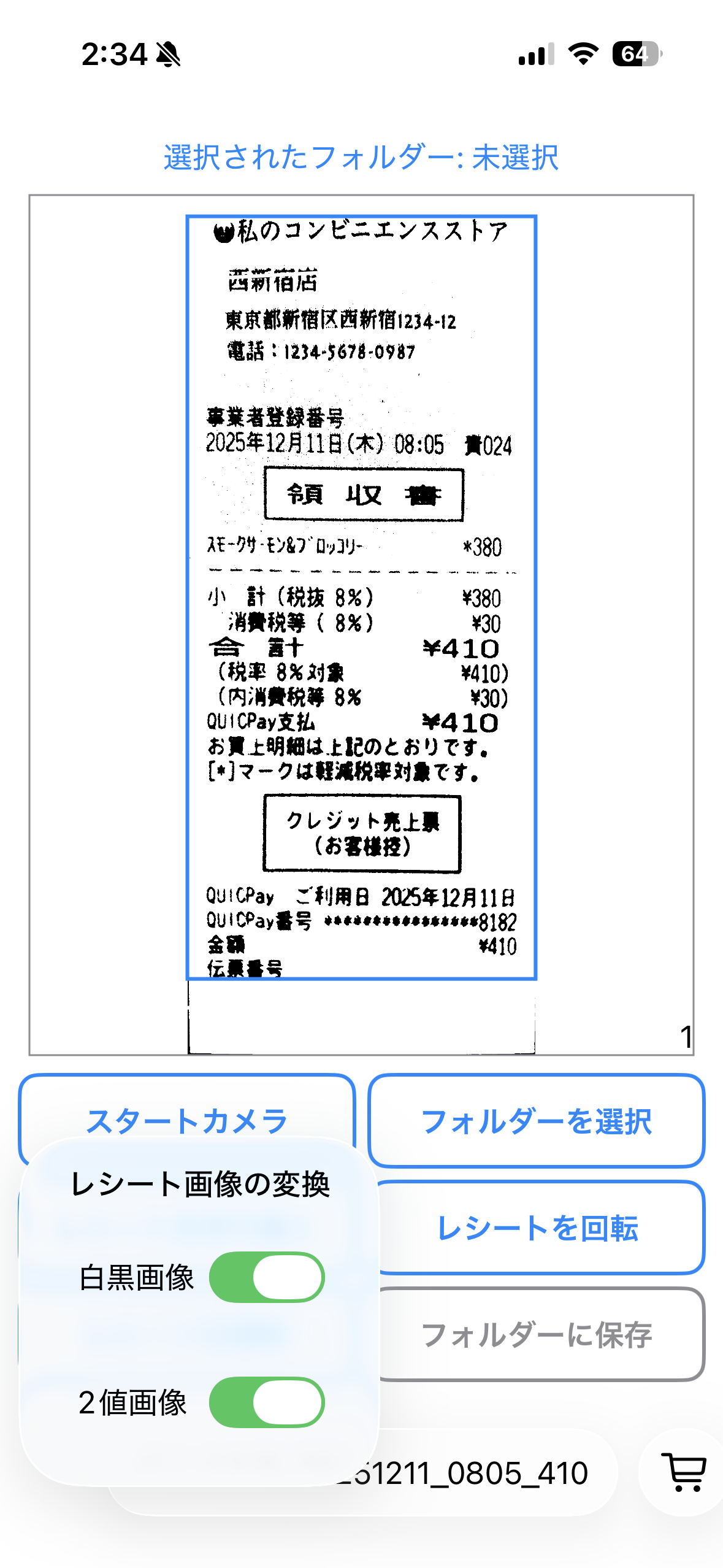
それぞれの違いは次のようになります。
|
オリジナル 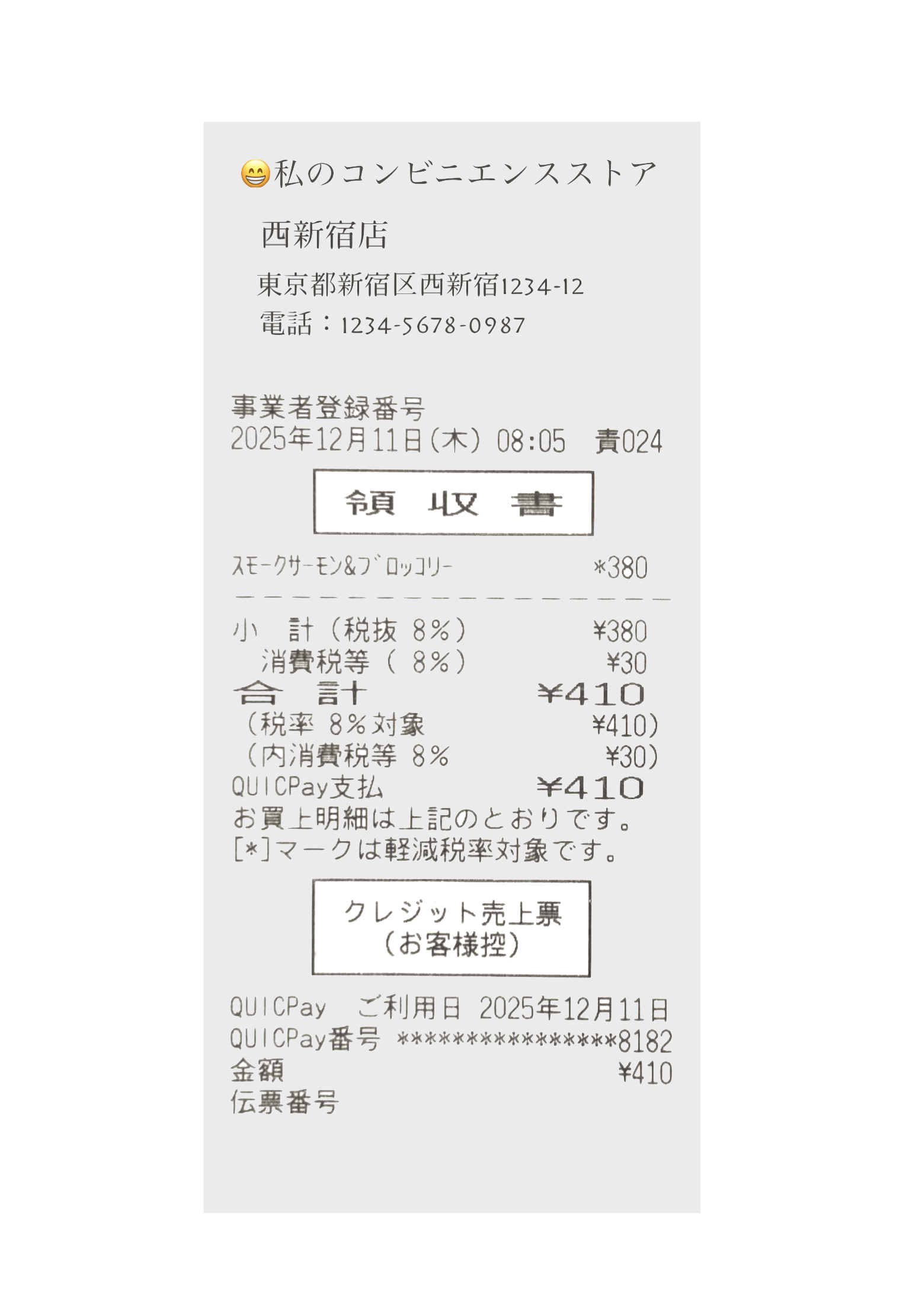
1.4MB |
白黒変換 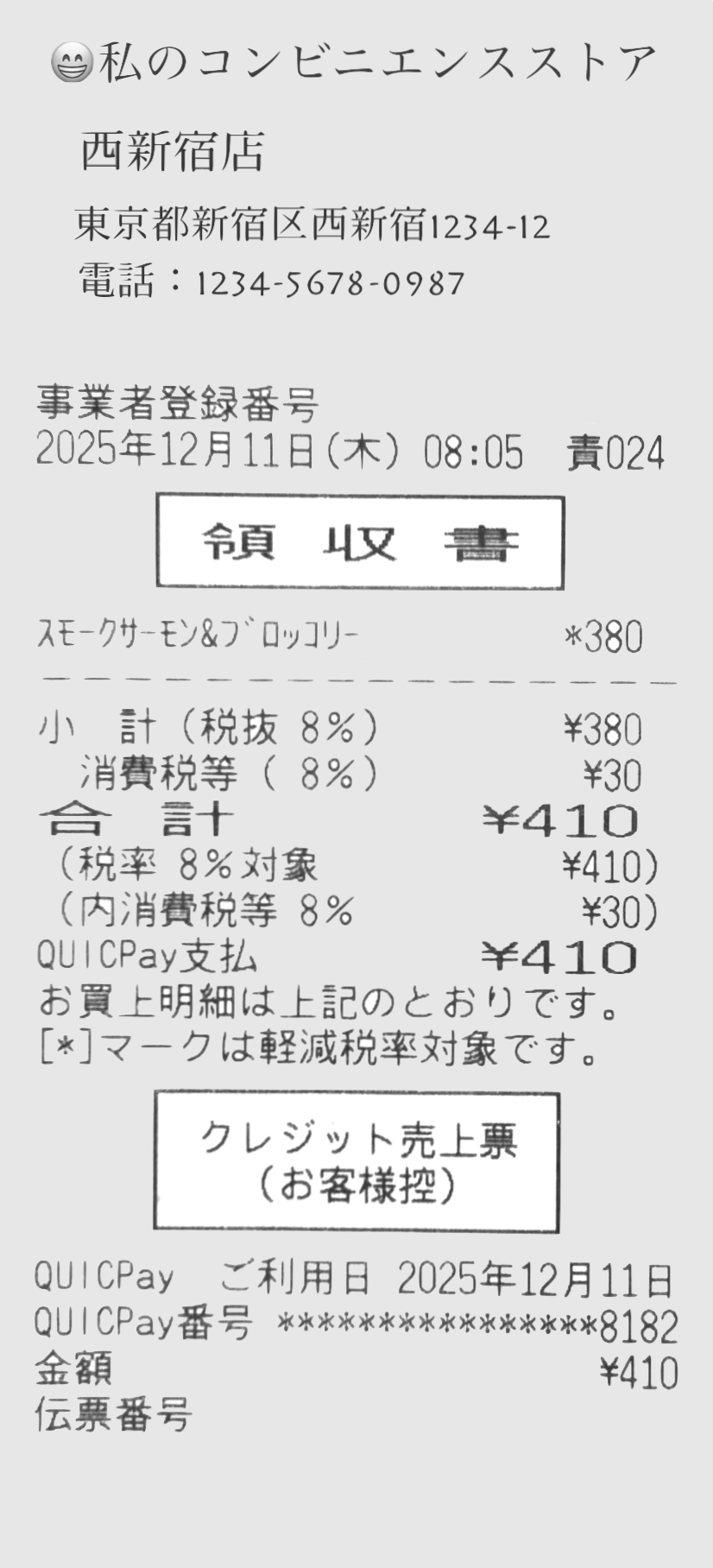
275kB |
2値化変換 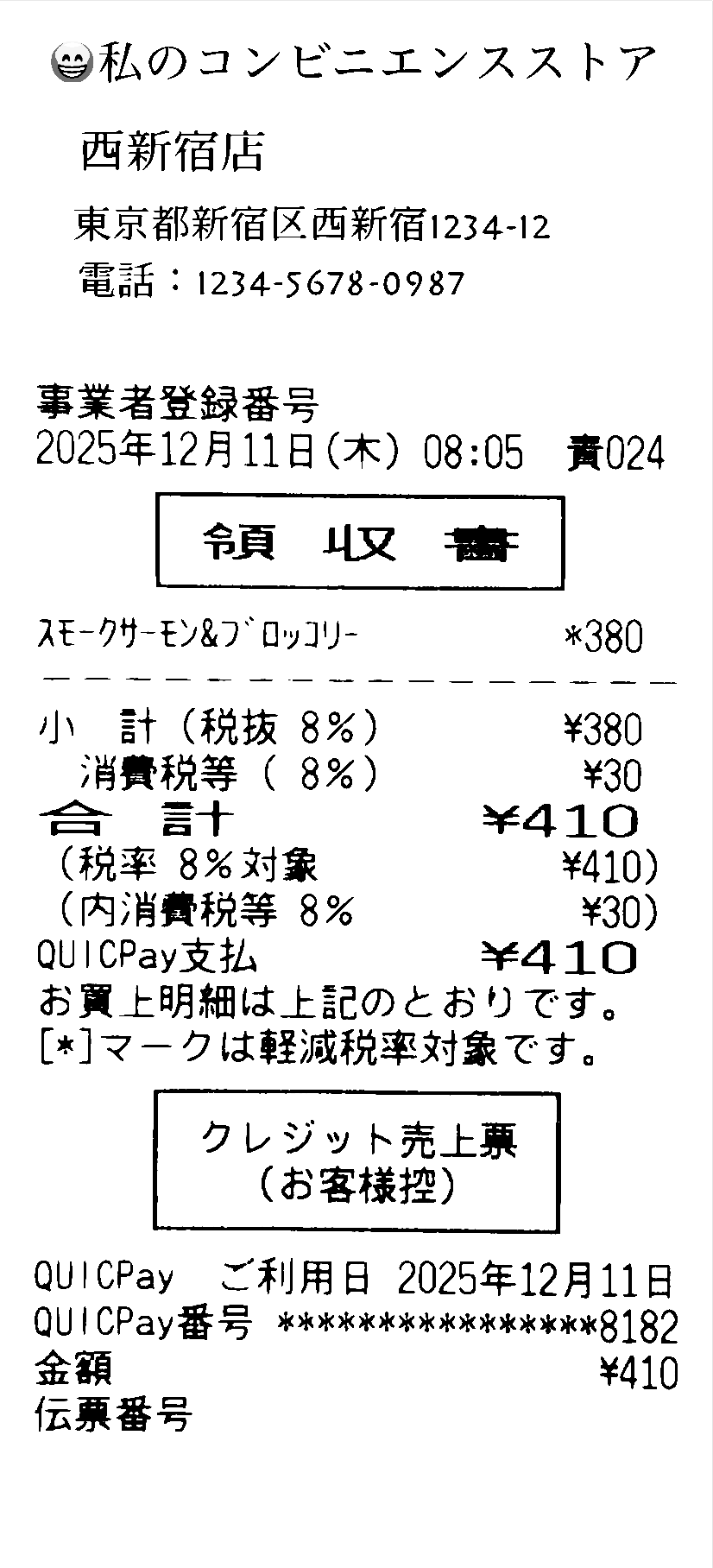
90kB |
白黒と2値化変換 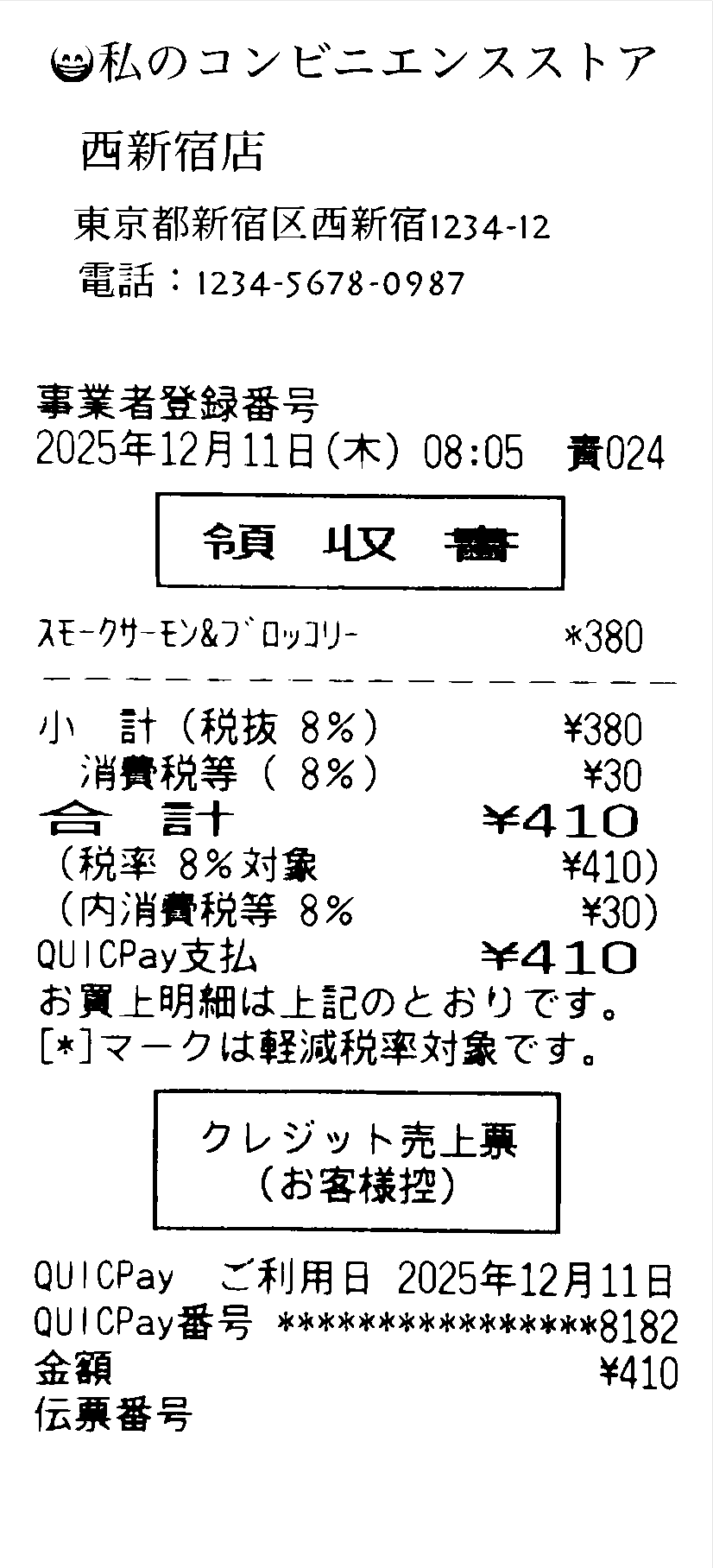
75kB |
動作環境:
Save My Receiptを使用するためには iOS 26 以降が必要です。